
Kako biste mogli mijenjati sadržaj ranije napisanih članaka odaberite Posts, te stanite iznad članka koji želite doraditi ili izmijeniti. Opcija Edit (Uredi) omogućava otvaranje cijelog članka, kao kad ste ga pisali. Za brze izmjene koristite Brzo uređivanje (Quick Edit). Smeće (Trash) briše vaš članak dok sa opcijom Pogledaj (View) možete pogledati članak.
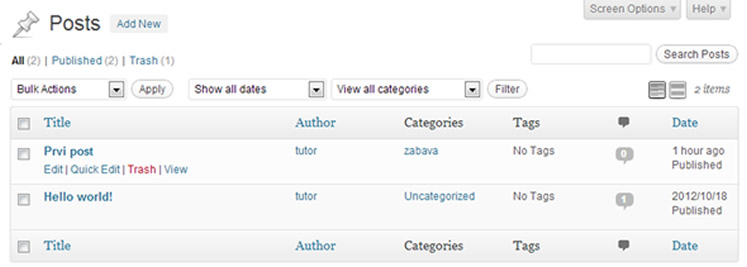
Slika 9. Izmjena postojećeg članka
Ukoliko želite napraviti manje promjene, no ne sadržajno već tehnički odaberite Brzo uređivanje:
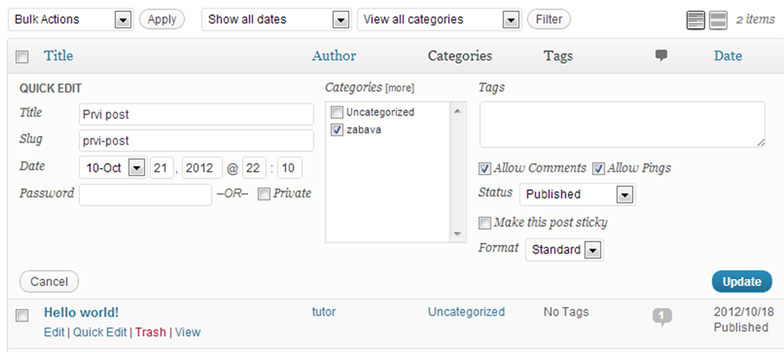
Slika 10. Izmjena postojećeg članka – Brzo uređivanje
Kroz ovaj prozor možete promijeniti naslov, odabrati kategorije, promijeniti datum objave ili dodati lozinku (password) ukoliko želite da vaš članak bude dostupan samo onima koji znaju lozinku za čitanje samog članka). Ukoliko opcija Privatno (Private) bude upaljena, članak se neće pokazati na naslovnici, niti će igdje kroz sustav biti dostupan ukoliko osoba nema adresu samog članka. Jednako tako možete dozvoliti ili zabraniti komentare. Ukoliko ne želite da ispod vaših članaka ili stranica bude moguće komentiranje, onemogućite isto tako da maknete kvačicu s kućice Dozvoli komentare (Allow comments). Za kraj potvrdite odabrano klikom na Ažuriraj (Update).
Da ste odabrali opciju Uredi, nakon željenih izmjena također biste ažurirali sadržaj.
Ukoliko ste neki post izbrisali greškom, ne morate se bojati. Odaberite opciju smeće (Trash) i klikom na Vrati (Restore) vratite članak.
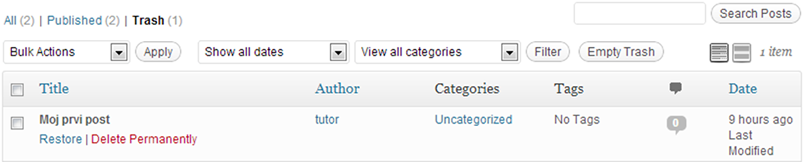
Slika 11. Vraćanje obrisanog članka