
Kako biste dodali neki od multimedijalnih dokumenata (osobito slike) postavite kursor na mjesto na koje želite postaviti sliku te u alatnoj traci kliknite gumb Dodaj medij (add media). U dodatnom prozoru, možete odabrati datoteku s vašeg računala, s neke URL adrese, Gallery (datoteke koje ste ranije prenijeli u WordPress u obliku automatske galerije) ili Media Library (pojedinačna datoteka koju ste ranije unijeli).

Slika 5. Dodavanje multimedije
Samo kao napomena, ukoliko prenosite datoteke sa Vašeg računala gledajte da nisu prevelike (preteške) jer takve slike nisu fora, a i sam WordPress ima ograničenje od 2MB. Kvalitetniju sliku, eventualno stavite za download.
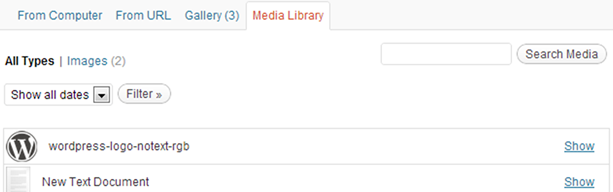
Slika 6. Dodavanje slike (2)
Pretpostavit ću da želite dodati sliku iz vaše galerije. Odaberite Media Library, te unutar njega sliku koju želite ubaciti.
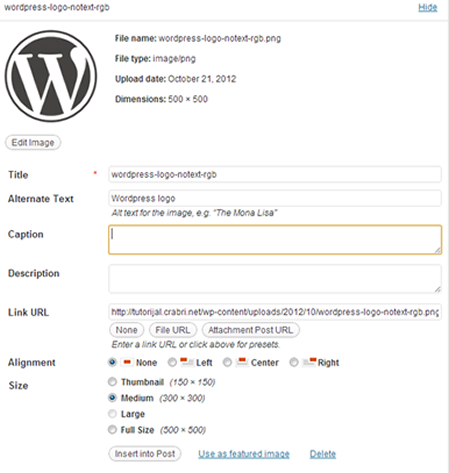
Slika 7. Dodavanje slika (3)
Ponovno radi SEO priče, bilo bi dobro unijeti Naslov (Title) slike, te Alternativni tekst (Alternative Text). Natpis (caption) je tekst ispod sam slike. Sliku možete poravnati u ravnini sa tekstom (none), lijevo (left), desno (right) ili u sredini (center). Jednako tako, možete odabrati i veličinu slike unutar članka. Sve ove postavke možete mijenjati i kasnije Kada ste zadovoljni odabranim i podešenim kliknite na umetni u članak (instert into Post).
Opcija Koristi kao istaknutu sliku (Use as featured image) omogućuje vam da odabranu sliku ubacite na slider na vašoj stranici. Slider je područje koje neke teme imaju pri vrhu stranice te se u njemu izmjenjuju slike.

Slika 8. Izmjena svojstava slike
Ukoliko naknadno želite editirati sliku, kliknite na sliku te će se pojaviti dvije ikonice, jedna za uređivanje, druga za brisanje slike. Ukoliko ste kliknuli na ikonicu za uređivanje pojavit će se okvir kao na slici iznad, unutar kojega možete urediti poravnavanje i ostale ranije spomenute stvari, a još poneku ukoliko odaberete Napredne postavke (Advanced Settings).
Slično kao slike, možete dodati i ostale elemente.